Domain werbeartikel-bedruckt.de kaufen?
Wir ziehen mit dem Projekt
werbeartikel-bedruckt.de um.
Sind Sie am Kauf der Domain
werbeartikel-bedruckt.de interessiert?
domain@kv-gmbh.de · 0541-91531010
Domain werbeartikel-bedruckt.de kaufen?
Warum funktioniert Snipping Tool nicht?
Warum funktioniert Snipping Tool nicht? Gibt es eine Fehlermeldung, die angezeigt wird? Hast du versucht, das Programm neu zu starten oder deinen Computer neu zu starten? Möglicherweise liegt das Problem an fehlenden Berechtigungen oder an einer beschädigten Datei. Hast du die neueste Version des Snipping Tools installiert? **
Wie installiere ich Snipping Tool?
Um das Snipping Tool auf einem Windows-Computer zu installieren, müssen Sie zuerst sicherstellen, dass es nicht bereits auf Ihrem System vorhanden ist. Geben Sie dazu "Snipping Tool" in die Windows-Suchleiste ein. Wenn es nicht gefunden wird, können Sie es über die Systemsteuerung unter "Programme und Funktionen" installieren. Klicken Sie auf "Windows-Funktionen aktivieren oder deaktivieren" und suchen Sie nach dem Snipping Tool. Aktivieren Sie das Kontrollkästchen neben dem Snipping Tool und klicken Sie auf "OK". Das Snipping Tool sollte nun auf Ihrem Computer installiert sein und kann über die Windows-Suche oder das Startmenü geöffnet werden. **

Ähnliche Suchbegriffe für Snipping
Top-Angebote
Produkte zum Begriff Snipping:
-
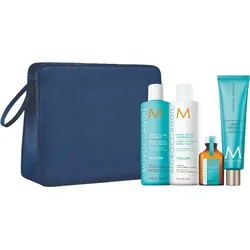
MOROCCANOIL Promotion VolumeMoroccanoil Promotion Volume – Luxuriöse Pflege für volleres, lebendigeres Haar Leidest Du unter feinem, platt wirkendem Haar, das schnell an Fülle verliert – besonders im Winter? Das Moroccanoil Promotion Volume Set schenkt Deinem Haar neues Leben. Es kombiniert Pflege, Volumen und Glanz in einem luxuriösen Pflegeset, das Dich und Dein Haar sichtbar verwöhnt. Leichtes Volumen – seidiger Glanz – intensive Pflege – eleganter Duft Mehr Volumen und Kraft für feines Haar Das Moroccanoil Promotion Volume Set ist ideal für alle, die sich mehr Spannkraft und Fülle wünschen. Das ikonische Moroccanoil Treatment stärkt und nährt Dein Haar mit reichhaltigem Arganöl, ohne es zu beschweren. In Kombination mit dem Volume Shampoo und dem Volume Conditioner erhält Dein Haar neue Vitalität, sichtbar mehr Volumen und ein gesundes, gepflegtes Aussehen – perfekt für den Alltag und jede Jahreszeit...50,47 €*Versand: 0,00 €Sichere Weiterleitung zum Anbieter
-
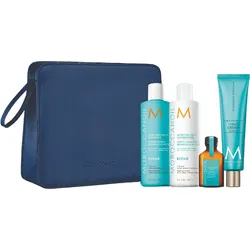
MOROCCANOIL Promotion RepairMOROCCANOIL Promotion Repair – Intensivpflege für trockenes und strapaziertes Haar Intensive Haarpflege – Arganöl & Keratin – Glanz & Geschmeidigkeit – Haar- und Handpflege im Set Dein Haar fühlt sich trocken, spröde und kraftlos an, während die Spitzen ihren Glanz verloren haben? Besonders Kälte, trockene Heizungsluft und häufiges Styling können strapazierte Längen zusätzlich beanspruchen. MOROCCANOIL Promotion Repair verbindet mehrere aufeinander abgestimmte Pflegeprodukte zu einer komfortablen Routine für trockenes, strapaziertes und glanzloses Haar. Repair Shampoo und Repair Conditioner unterstützen die Pflege beanspruchter Haarstrukturen. Das bekannte Moroccanoil Treatment ergänzt die Routine mit Geschmeidigkeit und Glanz, während die Handcreme trockene Hände pflegt. Arganöl und Keratin gehören zu den zentralen Bestandteilen der Haarpflege. Der praktische Kulturb...53,97 €*Versand: 0,00 €Sichere Weiterleitung zum Anbieter
-
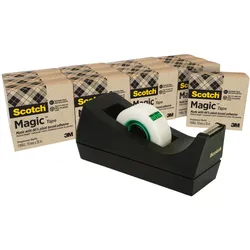
3M, Klebebandabroller, PromotionDer Scotch Tischabroller Promotion ist ein praktisches und funktionales Werkzeug für alle, die regelmässig Klebeband verwenden. Mit einem kompakten Design und einer rutschfesten Basis bietet dieser Abroller Stabilität und Benutzerfreundlichkeit. Er ist mit 14 Rollen Scotch Magic™ Klebefilm ausgestattet, der aus pflanzlichen Materialien hergestellt wird und eine umweltfreundliche Wahl darstellt. Der Abroller ist nachfüllbar und ermöglicht es, das Klebeband einfach zu wechseln, während das auswechselbare Messer für eine präzise Anwendung sorgt. Mit einem maximalen Kerndurchmesser von 25 mm und einer Breite von 19 mm ist dieser Abroller vielseitig einsetzbar und eignet sich für verschiedene Anwendungen im Büro oder zu Hause. - Rutschfeste Basis für Stabilität während der Nutzung - Nachfüllbar für eine nachhaltige Nutzung - Auswechselbares Messer für präzise Anwendungen - Inklusive 14 Rollen umweltfreundlichen Klebefilms.270,71 €*Versand: 0,00 €Sichere Weiterleitung zum Anbieter
-
Was ist das Snipping Tool 3?
Das Snipping Tool 3 ist ein Bildschirmaufnahmeprogramm, das es Benutzern ermöglicht, Screenshots von ihrem Computerbildschirm zu erstellen. Es bietet verschiedene Aufnahmemodi wie Rechteck, Freiform, Fenster oder Vollbild. Mit dem Snipping Tool 3 können Benutzer ihre Screenshots bearbeiten, markieren und speichern, um sie später zu verwenden. Es ist ein nützliches Werkzeug für Präsentationen, Tutorials oder einfach nur zum Teilen von Bildschirminhalten. **
-
Wie öffne ich das Snipping Tool?
Um das Snipping Tool zu öffnen, kannst du entweder die Windows-Suche verwenden und nach "Snipping Tool" suchen. Alternativ kannst du auch die Tastenkombination "Windows-Taste + Shift + S" drücken, um das Snipping Tool direkt zu öffnen. Eine weitere Möglichkeit ist, das Snipping Tool über das Startmenü unter "Windows-Zubehör" zu finden und von dort aus zu öffnen. Du kannst auch einen Rechtsklick auf die Taskleiste machen, "Neu" auswählen und dann "Snipping Tool" anklicken, um es zu öffnen. **
-
Wo werden Snipping Tool Bilder gespeichert?
Das Snipping Tool speichert standardmäßig die erstellten Bilder in der Zwischenablage. Wenn du ein Bild mit dem Snipping Tool aufgenommen hast, kannst du es in ein anderes Programm einfügen, z. B. in ein Bildbearbeitungsprogramm oder in ein Textverarbeitungsprogramm. Von dort aus kannst du das Bild dann speichern, wo du möchtest. Es gibt jedoch auch die Möglichkeit, die Einstellungen des Snipping Tools anzupassen, um die Bilder direkt an einem bestimmten Speicherort zu speichern. Hast du diese Einstellungen bereits geändert oder möchtest du wissen, wo die Standard-Speicherort für Snipping Tool Bilder ist? **
-
Wie funktioniert Snipping Tool Windows 10?
Das Snipping Tool ist ein integriertes Programm in Windows 10, mit dem Benutzer Screenshots erstellen können. Um das Snipping Tool zu verwenden, öffnen Sie es entweder über die Suche in der Taskleiste oder über das Startmenü. Wählen Sie dann die Art des Screenshots aus, den Sie erstellen möchten (Vollbild, rechteckiger Ausschnitt, freie Form oder Fenster). Klicken Sie auf "Neu" und ziehen Sie den Cursor über den Bereich, den Sie erfassen möchten. Anschließend können Sie den Screenshot speichern, kopieren oder bearbeiten. **


Wie benutze ich das Snipping Tool?
Um das Snipping Tool zu verwenden, öffne zuerst das Programm auf deinem Computer. Klicke dann auf "Neu" und wähle den Bereich aus, den du erfassen möchtest. Du kannst zwischen verschiedenen Arten von Ausschnitten wählen, z.B. Freihand, Rechteck oder Fenster. Nachdem du den gewünschten Bereich ausgewählt hast, kannst du den Ausschnitt speichern, kopieren oder markieren. Du kannst das Snipping Tool auch verwenden, um Notizen oder Markierungen auf dem Bildschirmausschnitt hinzuzufügen. **
Wie finde ich das Snipping Tool?
Das Snipping Tool ist eine integrierte Anwendung in Windows-Betriebssystemen, die es Benutzern ermöglicht, Screenshots zu erstellen. Um das Snipping Tool zu finden, können Sie einfach die Windows-Suche verwenden und nach "Snipping Tool" suchen. Alternativ können Sie auch auf das Startmenü klicken, "Alle Apps" auswählen und nach dem Snipping Tool suchen. Eine weitere Möglichkeit besteht darin, die Tastenkombination "Windows-Taste + Shift + S" zu verwenden, um das Snipping Tool schnell zu öffnen. Wenn Sie das Snipping Tool häufig verwenden, können Sie es auch an die Taskleiste oder den Desktop anheften, um einen schnellen Zugriff zu haben. **
Top-Angebote
Produkte zum Begriff Snipping:
-
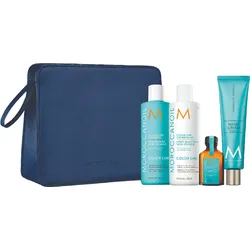
MOROCCANOIL Promotion ColorMoroccanoil Promotion Color Care – Luxuriöse Farbpflege für strahlendes Haar im Winter Leuchtende Haarfarbe, seidige Geschmeidigkeit und intensiver Glanz – genau das wünschst Du Dir, wenn Dein Haar durch Kälte, trockene Heizungsluft oder Styling an Strahlkraft verliert. Das Moroccanoil Promotion Color Care Set schenkt Dir genau das: luxuriöse Pflege und langanhaltende Farbbrillanz, speziell entwickelt für coloriertes, beanspruchtes Haar, das neue Energie braucht. Pflegende Farbpflege – Glanz, Schutz und Geschmeidigkeit in einem Set Mit dem beliebten Moroccanoil Treatment, dem Color Care Shampoo und dem Color Care Conditioner bietet dieses Set alles, was Dein Haar für gesunde Farbfrische braucht. Das reichhaltige Arganöl, Herzstück aller Moroccanoil-Produkte, stärkt das Haar von innen heraus, mindert Farbverlust und verleiht seidigen Glanz. Ergänzt durch nährende Inhaltsstoffe, d...53,97 €*Versand: 0,00 €Sichere Weiterleitung zum Anbieter
-
MOROCCANOIL Promotion VolumeMoroccanoil Promotion Volume – Luxuriöse Pflege für volleres, lebendigeres Haar Leidest Du unter feinem, platt wirkendem Haar, das schnell an Fülle verliert – besonders im Winter? Das Moroccanoil Promotion Volume Set schenkt Deinem Haar neues Leben. Es kombiniert Pflege, Volumen und Glanz in einem luxuriösen Pflegeset, das Dich und Dein Haar sichtbar verwöhnt. Leichtes Volumen – seidiger Glanz – intensive Pflege – eleganter Duft Mehr Volumen und Kraft für feines Haar Das Moroccanoil Promotion Volume Set ist ideal für alle, die sich mehr Spannkraft und Fülle wünschen. Das ikonische Moroccanoil Treatment stärkt und nährt Dein Haar mit reichhaltigem Arganöl, ohne es zu beschweren. In Kombination mit dem Volume Shampoo und dem Volume Conditioner erhält Dein Haar neue Vitalität, sichtbar mehr Volumen und ein gesundes, gepflegtes Aussehen – perfekt für den Alltag und jede Jahreszeit...50,47 €*Versand: 0,00 €Sichere Weiterleitung zum Anbieter
-
MOROCCANOIL Promotion RepairMOROCCANOIL Promotion Repair – Intensivpflege für trockenes und strapaziertes Haar Intensive Haarpflege – Arganöl & Keratin – Glanz & Geschmeidigkeit – Haar- und Handpflege im Set Dein Haar fühlt sich trocken, spröde und kraftlos an, während die Spitzen ihren Glanz verloren haben? Besonders Kälte, trockene Heizungsluft und häufiges Styling können strapazierte Längen zusätzlich beanspruchen. MOROCCANOIL Promotion Repair verbindet mehrere aufeinander abgestimmte Pflegeprodukte zu einer komfortablen Routine für trockenes, strapaziertes und glanzloses Haar. Repair Shampoo und Repair Conditioner unterstützen die Pflege beanspruchter Haarstrukturen. Das bekannte Moroccanoil Treatment ergänzt die Routine mit Geschmeidigkeit und Glanz, während die Handcreme trockene Hände pflegt. Arganöl und Keratin gehören zu den zentralen Bestandteilen der Haarpflege. Der praktische Kulturb...53,97 €*Versand: 0,00 €Sichere Weiterleitung zum Anbieter
-
Warum funktioniert Snipping Tool nicht?
Warum funktioniert Snipping Tool nicht? Gibt es eine Fehlermeldung, die angezeigt wird? Hast du versucht, das Programm neu zu starten oder deinen Computer neu zu starten? Möglicherweise liegt das Problem an fehlenden Berechtigungen oder an einer beschädigten Datei. Hast du die neueste Version des Snipping Tools installiert? **
-
Wie installiere ich Snipping Tool?
Um das Snipping Tool auf einem Windows-Computer zu installieren, müssen Sie zuerst sicherstellen, dass es nicht bereits auf Ihrem System vorhanden ist. Geben Sie dazu "Snipping Tool" in die Windows-Suchleiste ein. Wenn es nicht gefunden wird, können Sie es über die Systemsteuerung unter "Programme und Funktionen" installieren. Klicken Sie auf "Windows-Funktionen aktivieren oder deaktivieren" und suchen Sie nach dem Snipping Tool. Aktivieren Sie das Kontrollkästchen neben dem Snipping Tool und klicken Sie auf "OK". Das Snipping Tool sollte nun auf Ihrem Computer installiert sein und kann über die Windows-Suche oder das Startmenü geöffnet werden. **
-
Was ist das Snipping Tool 3?
Das Snipping Tool 3 ist ein Bildschirmaufnahmeprogramm, das es Benutzern ermöglicht, Screenshots von ihrem Computerbildschirm zu erstellen. Es bietet verschiedene Aufnahmemodi wie Rechteck, Freiform, Fenster oder Vollbild. Mit dem Snipping Tool 3 können Benutzer ihre Screenshots bearbeiten, markieren und speichern, um sie später zu verwenden. Es ist ein nützliches Werkzeug für Präsentationen, Tutorials oder einfach nur zum Teilen von Bildschirminhalten. **
-
Wie öffne ich das Snipping Tool?
Um das Snipping Tool zu öffnen, kannst du entweder die Windows-Suche verwenden und nach "Snipping Tool" suchen. Alternativ kannst du auch die Tastenkombination "Windows-Taste + Shift + S" drücken, um das Snipping Tool direkt zu öffnen. Eine weitere Möglichkeit ist, das Snipping Tool über das Startmenü unter "Windows-Zubehör" zu finden und von dort aus zu öffnen. Du kannst auch einen Rechtsklick auf die Taskleiste machen, "Neu" auswählen und dann "Snipping Tool" anklicken, um es zu öffnen. **
Ähnliche Suchbegriffe für Snipping
-
3M, Klebebandabroller, PromotionDer Scotch Tischabroller Promotion ist ein praktisches und funktionales Werkzeug für alle, die regelmässig Klebeband verwenden. Mit einem kompakten Design und einer rutschfesten Basis bietet dieser Abroller Stabilität und Benutzerfreundlichkeit. Er ist mit 14 Rollen Scotch Magic™ Klebefilm ausgestattet, der aus pflanzlichen Materialien hergestellt wird und eine umweltfreundliche Wahl darstellt. Der Abroller ist nachfüllbar und ermöglicht es, das Klebeband einfach zu wechseln, während das auswechselbare Messer für eine präzise Anwendung sorgt. Mit einem maximalen Kerndurchmesser von 25 mm und einer Breite von 19 mm ist dieser Abroller vielseitig einsetzbar und eignet sich für verschiedene Anwendungen im Büro oder zu Hause. - Rutschfeste Basis für Stabilität während der Nutzung - Nachfüllbar für eine nachhaltige Nutzung - Auswechselbares Messer für präzise Anwendungen - Inklusive 14 Rollen umweltfreundlichen Klebefilms.270,71 €*Versand: 0,00 €Sichere Weiterleitung zum Anbieter
-
Wo werden Snipping Tool Bilder gespeichert?
Das Snipping Tool speichert standardmäßig die erstellten Bilder in der Zwischenablage. Wenn du ein Bild mit dem Snipping Tool aufgenommen hast, kannst du es in ein anderes Programm einfügen, z. B. in ein Bildbearbeitungsprogramm oder in ein Textverarbeitungsprogramm. Von dort aus kannst du das Bild dann speichern, wo du möchtest. Es gibt jedoch auch die Möglichkeit, die Einstellungen des Snipping Tools anzupassen, um die Bilder direkt an einem bestimmten Speicherort zu speichern. Hast du diese Einstellungen bereits geändert oder möchtest du wissen, wo die Standard-Speicherort für Snipping Tool Bilder ist? **
-
Wie funktioniert Snipping Tool Windows 10?
Das Snipping Tool ist ein integriertes Programm in Windows 10, mit dem Benutzer Screenshots erstellen können. Um das Snipping Tool zu verwenden, öffnen Sie es entweder über die Suche in der Taskleiste oder über das Startmenü. Wählen Sie dann die Art des Screenshots aus, den Sie erstellen möchten (Vollbild, rechteckiger Ausschnitt, freie Form oder Fenster). Klicken Sie auf "Neu" und ziehen Sie den Cursor über den Bereich, den Sie erfassen möchten. Anschließend können Sie den Screenshot speichern, kopieren oder bearbeiten. **
-
Wie benutze ich das Snipping Tool?
Um das Snipping Tool zu verwenden, öffne zuerst das Programm auf deinem Computer. Klicke dann auf "Neu" und wähle den Bereich aus, den du erfassen möchtest. Du kannst zwischen verschiedenen Arten von Ausschnitten wählen, z.B. Freihand, Rechteck oder Fenster. Nachdem du den gewünschten Bereich ausgewählt hast, kannst du den Ausschnitt speichern, kopieren oder markieren. Du kannst das Snipping Tool auch verwenden, um Notizen oder Markierungen auf dem Bildschirmausschnitt hinzuzufügen. **
-
Wie finde ich das Snipping Tool?
Das Snipping Tool ist eine integrierte Anwendung in Windows-Betriebssystemen, die es Benutzern ermöglicht, Screenshots zu erstellen. Um das Snipping Tool zu finden, können Sie einfach die Windows-Suche verwenden und nach "Snipping Tool" suchen. Alternativ können Sie auch auf das Startmenü klicken, "Alle Apps" auswählen und nach dem Snipping Tool suchen. Eine weitere Möglichkeit besteht darin, die Tastenkombination "Windows-Taste + Shift + S" zu verwenden, um das Snipping Tool schnell zu öffnen. Wenn Sie das Snipping Tool häufig verwenden, können Sie es auch an die Taskleiste oder den Desktop anheften, um einen schnellen Zugriff zu haben. **
* Alle Preise verstehen sich inklusive der gesetzlichen Mehrwertsteuer und ggf. zuzüglich Versandkosten. Die Angebotsinformationen basieren auf den Angaben des jeweiligen Shops und werden über automatisierte Prozesse aktualisiert. Eine Aktualisierung in Echtzeit findet nicht statt, so dass es im Einzelfall zu Abweichungen kommen kann. ** Hinweis: Teile dieses Inhalts wurden von KI erstellt.